Gérer des dizaines de stacks Docker en SSH, c’est faisable. Mais quand on commence à avoir 30+ stacks sur 3 serveurs différents, une interface web devient indispensable. Dockge Docker est ce que j’utilise au quotidien — et c’est exactement ce qu’il me fallait : simple, fichiers sur disque, zéro base de données propriétaire.
Dockge Docker vs Portainer : pourquoi j’ai changé
J’ai longtemps utilisé Portainer. Le problème : Portainer stocke sa propre config dans une base de données interne. Quand tu édites un compose via Portainer, les fichiers sur le disque ne sont pas forcément à jour. Et l’interface est devenue complexe pour un usage personnel.
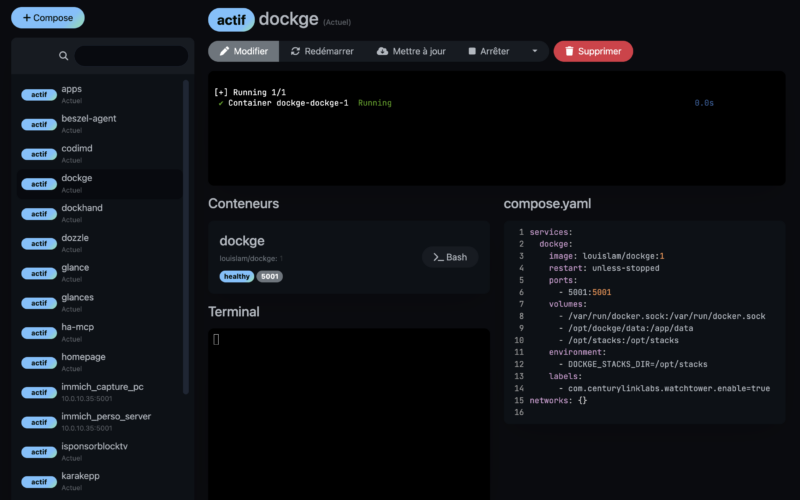
Dockge prend le parti inverse : les fichiers compose.yml sont sur le disque, Dockge ne fait que les lire et les exécuter. Tu peux éditer les fichiers en SSH, Dockge voit les changements. Tu peux les versionner en Git. Pas de divergence possible entre l’interface et le réel.
Installation
services:
  dockge:
    image: louislam/dockge:1
    container_name: dockge
    restart: unless-stopped
    ports:
      - "5001:5001"
    volumes:
      - /var/run/docker.sock:/var/run/docker.sock
      - /opt/dockge/data:/app/data
      - /opt/stacks:/opt/stacks
    environment:
      - DOCKGE_STACKS_DIR=/opt/stacks
Tous mes fichiers compose sont dans /opt/stacks, un sous-dossier par stack. Dockge les détecte automatiquement au démarrage. Le dossier est versionné en Git — chaque modification de stack fait l’objet d’un commit.
Mode multi-serveur
C’est la fonctionnalité qui m’a définitivement convaincu : Dockge supporte le mode agent. Sur chaque nœud secondaire, je déploie un agent Dockge, et depuis l’interface principale je gère les stacks des 3 nœuds depuis un seul endroit.
# Sur les nœuds 2 et 3 — agent uniquement
services:
  dockge-agent:
    image: louislam/dockge:1
    container_name: dockge-agent
    restart: unless-stopped
    ports:
      - "5001:5001"
    volumes:
      - /var/run/docker.sock:/var/run/docker.sock
      - /opt/dockge/data:/app/data
      - /opt/stacks:/opt/stacks
    environment:
      - DOCKGE_STACKS_DIR=/opt/stacks
Depuis l’interface principale, j’ajoute chaque nœud via son IP et son port. Je vois les containers qui tournent sur chaque serveur, je peux start/stop/redémarrer depuis un seul onglet. Pour un cluster Proxmox multi-nœuds, c’est indispensable.
Pour aller plus loin
Dockge fonctionne parfaitement avec Watchtower pour les mises à jour automatiques, et avec Dozzle pour la visualisation des logs. Les deux sont à déployer en priorité sur ton homelab. Site officiel : dockge.kuma.pet.
Crée un repo Git privé pour ton dossier `/opt/stacks` et configure un cron `git add -A && git commit -m « auto » && git push` toutes les nuits. Si tu casses une stack en éditant le compose, tu retrouves l’état précédent en 30 secondes avec `git checkout`.
👉 Pour aller plus loin : automatiser les mises à jour avec Watchtower, consulter les logs avec Dozzle et le setup homelab complet.