Netflix, Amazon Prime, Disney+… autant d’abonnements pour regarder des contenus qui disparaissent au gré des droits. J’ai une autre approche : ma propre médiathèque avec Plex, hébergée sur mon homelab. Films, séries, documentaires — tout est chez moi, disponible depuis n’importe quel appareil, même en déplacement.
Voici comment j’ai installé et configuré Plex sur mon cluster Proxmox, avec la stack d’automatisation complète.
[SCREENSHOT: Plex — bibliothèque de films avec les affiches, les notes et les informations récupérées automatiquement]
Pourquoi Plex
J’utilise Plex Pass depuis plus de 5 ans. Le prix a augmenté depuis (la lifetime license surtout), mais les fonctionnalités justifient l’abonnement si tu streames régulièrement hors domicile : transcodage hardware, téléchargement offline mobile, sync multi-appareils. Si tu es uniquement en local, la version gratuite suffit pour commencer.
Architecture sur mon homelab
Dans mon setup, Plex tourne sur le Minisforum MS-01 — un seul nœud, pas besoin de plus pour ce service. Le MS-01 embarque un Intel Core i9 avec Quick Sync intégré, ce qui permet le transcodage 4K sans faire monter le CPU. Le stockage est monté en NFS depuis le UNAS Pro (10 GbE).
Plex tourne sur le nœud 3 (Minisforum MS-01) avec le stockage des médias sur le NAS via NFS :
- VM Docker dédiée sur le MS-01 : 4 vCPU, 8 Go RAM, SSD 32 Go
- Médias : montés depuis le NAS UNAS Pro via NFS 10GbE — jamais de copie locale
- Transcodage : CPU (pas de GPU dédié sur le MS-01 — Quick Sync Intel suffisant)
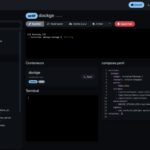
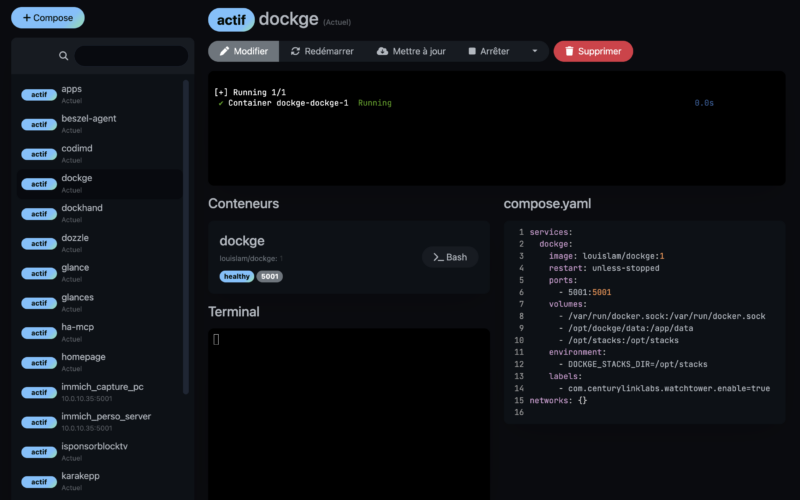
Installation Plex via Dockge
services:
  plex:
    image: lscr.io/linuxserver/plex:latest
    container_name: plex
    restart: unless-stopped
    network_mode: host   # nécessaire pour la découverte locale
    environment:
      - PUID=1000   # User ID Unix du propriétaire des fichiers
      - PGID=1000   # Group ID Unix
      - TZ=Europe/Paris
      - VERSION=docker
      - PLEX_CLAIM=[À COMPLÉTER: token depuis plex.tv/claim]
    volumes:
      - ./config:/config
      - /mnt/nas/medias/films:/films
      - /mnt/nas/medias/series:/series
      - /mnt/nas/medias/documentaires:/documentaires
Le network_mode: host est important pour que Plex soit découvert automatiquement sur le réseau local. Sans ça, tu dois configurer l’URL manuelle dans les clients.
[SCREENSHOT: Plex — tableau de bord avec les bibliothèques ajoutées et les médias récemment ajoutés]
Configurer les bibliothèques
Au premier accès (http://<IP>:32400/web), l’assistant de configuration guide l’ajout des bibliothèques :
- Films → pointe vers
/films - Séries → pointe vers
/series
Plex scanne les dossiers, récupère automatiquement les métadonnées (affiches, synopsis, acteurs, notes) depuis TMDb. Pour que la récupération fonctionne bien, organise tes fichiers selon la convention Plex : /films/Titre du Film (Année)/Titre du Film (Année).mkv.
La stack d’automatisation : Sonarr + Radarr + Prowlarr
Plex est le serveur de lecture. Pour gérer les téléchargements automatiquement, j’utilise :
- Radarr : gestion des films (surveillance, qualité, renommage)
- Sonarr : gestion des séries
- Prowlarr : gestionnaire d’indexers (remplace Jackett)
- Transmission : client torrent léger et fiable (mon choix)
- Overseerr : portail de demande pour la famille
J’ai un article dédié à cette stack : Sonarr + Radarr + Prowlarr : automatiser sa médiathèque.
Accès depuis l’extérieur
Deux options :
- Relay Plex : Plex relaye le trafic via ses serveurs cloud. Fonctionne sans configuration, mais la bande passante est limitée côté Plex.
- Accès direct : ouvre le port 32400 sur ta box (ou utilise NPM), configure l’URL externe dans les paramètres Plex. Plus performant, accès direct à ton serveur.
Je préfère le VPN WireGuard pour accéder à Plex depuis l’extérieur — pas de port ouvert, chiffrement bout en bout. Avec l’app Plex sur mon iPhone et WireGuard activé, c’est transparent.
[SCREENSHOT: Plex — vue « En train de regarder » avec l’état de lecture sur plusieurs appareils de la famille]
Qualité vidéo et transcodage
Le transcodage (conversion à la volée vers un format compatible avec le client) consomme du CPU. Pour minimiser le transcodage, utilise des fichiers MKV en H.264 — compatible avec presque tous les clients Plex en lecture directe.
Les fichiers H.265 (HEVC) sont plus petits mais nécessitent un transcodage sur les clients qui ne le supportent pas. Sur mon setup, les Intel NUC supportent le Quick Sync pour le transcodage matériel — bien moins gourmand que le transcodage logiciel.
Active le scan automatique des médias dans les paramètres de chaque bibliothèque Plex (Bibliothèque > Paramètres > Détecter automatiquement les nouveaux éléments). Quand Sonarr télécharge un nouvel épisode et le place dans le bon dossier, Plex le détecte dans la minute et l’ajoute à la bibliothèque — sans scan manuel. Couplé à Overseerr pour les demandes, le workflow est entièrement automatique : tu demandes un film depuis l’app Overseerr, il est téléchargé par Radarr, et disponible dans Plex quelques heures plus tard.
👉 Pour aller plus loin : automatiser sa médiathèque avec Sonarr/Radarr, accéder à Plex depuis l’extérieur via WireGuard, et le setup homelab complet.
Plex : ta médiathèque, tes règles
Plex reste la référence pour le streaming self-hosted familial. Interface propre, apps mobiles solides, transcodage hardware transparent sur un mini-PC moderne.
Pour aller plus loin : connecte Plex à Sonarr et Radarr pour que ta bibliothèque se remplisse automatiquement dès qu’un épisode sort.