ProxSmoke est mon Intel NUC i3-1220P qui tourne 24/7 avec plusieurs VMs Proxmox. Son iGPU n’était pas exploité. J’avais un écran tactile 14″ USB-C qui traînait. Et je voulais une vue permanente de mon réseau UniFi sans ouvrir un onglet de navigateur à chaque fois.
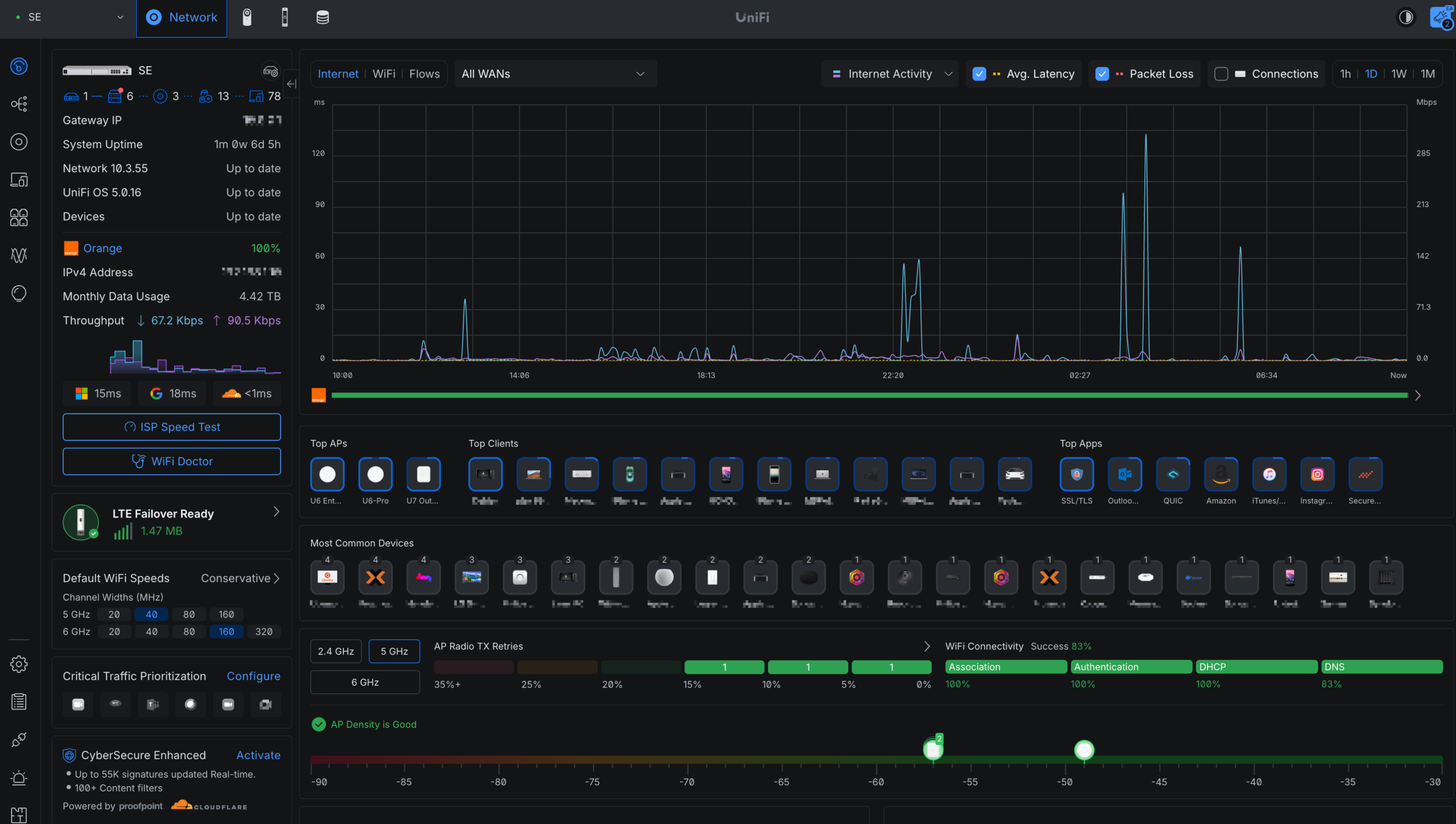
Le résultat : un kiosque dédié affichant en continu le dashboard UniFi Network, tactile, sans clavier, qui s’allume quand j’entre dans la pièce et s’éteint après 5 minutes d’absence.
Cet article n’est pas un tuto pas-à-pas universel. C’est une idée à adapter à ta machine, avec les choix techniques qui ont fonctionné chez moi. Les variables sont nombreuses : modèle d’iGPU, ports USB-C ou Thunderbolt, pilotes, distribution. Ce qui suit est une réflexion plus qu’un guide.
Le setup matériel
Trois éléments :
- ProxSmoke : Intel NUC i3-1220P, Proxmox, déjà en production 24/7. L’iGPU Intel Iris Xe jusqu’ici inutilisé sert maintenant à piloter l’écran dédié.
- Écran tactile Anmite 14″ 1920×1200 USB-C : alimentation, affichage et tactile en un seul câble. Fixé près du bureau, toujours visible.
- Home Assistant + deux capteurs de présence Hue déjà en place dans la pièce.
Coût matériel supplémentaire : zéro, j’avais déjà tout. Consommation : environ 8W en usage, négligeable en veille DPMS.
La VM kiosque sur Proxmox
J’ai créé une VM dédiée sur ProxSmoke plutôt que d’utiliser le système hôte directement. Avantages : isolation totale, snapshots, zéro impact sur les VMs en production.
La stack est minimale : Debian 13 Trixie + Xorg + Chromium. Pas de bureau, pas de gestionnaire de fenêtres. Chromium avec --kiosk gère le plein écran seul.
Le .xinitrc tient en quelques lignes :
xset -dpms
xset s off
xrandr --output DP-3 --mode 1920x1200
unclutter -idle 0.5 -root &
chromium --kiosk \
         --touch-events=enabled \
         --no-sandbox \
         https://unifi.maxdetech.fr
Deux flags importants : --touch-events=enabled pour activer le multi-touch, et --no-sandbox car le sandbox namespace ne fonctionne pas toujours dans une VM.
La vraie astuce : VNC pour le login, tactile pour la suite
Premier démarrage : UniFi demande login et mot de passe. Problème classique du kiosque sans clavier physique.
La solution en 5 minutes :
- Installer
x11vncsur la VM dès le début - Se connecter en VNC depuis son Mac ou PC (
vnc://IP:5900) - Saisir les credentials UniFi avec le vrai clavier physique, via VNC
- Chromium mémorise la session dans son
--user-data-dir - Plus besoin de clavier ensuite : la navigation dans UniFi est 100% tactile
x11vnc reste installé sur la VM pour les maintenances futures (mise à jour URL, changement de mot de passe). Il ne tourne pas en permanence, seulement quand besoin.
C’est la leçon principale de ce projet : ne pas chercher à faire fonctionner un clavier virtuel sous Linux. x11vnc règle le problème en 5 minutes là où un clavier virtuel peut en prendre des heures.
Piloter l’écran via Home Assistant
L’écran ne doit pas rester allumé 24/7. Deux capteurs Hue couvrent les zones d’approche du bureau, agrégés côté HA en un binary_sensor OR.
Pourquoi agréger plutôt que deux triggers séparés : avec deux triggers indépendants, le timer for: 00:05:00 de l’un continue même si l’autre capteur est actif. L’écran peut s’éteindre alors qu’on est encore dans la pièce. Le template OR règle ça : le timer ne court que si les deux capteurs sont inactifs simultanément.
Le package HA dans /config/packages/kiosk_nuc.yaml :
shell_command: deux commandes SSH vers la VM (xset dpms force on/off)template binary_sensor: agrégation OR des deux capteurs Hue- Deux
automation: ON sur mouvement, OFF après 5 min sans mouvement
Avantage du package : pour désactiver le kiosque, on supprime ce fichier. Aucun fragment dispersé dans configuration.yaml.
Le petit truc en plus
Chromium Kiosk se reconnecte automatiquement à la session UniFi même après un redémarrage de la VM. Pour éviter les écrans blancs si HA redémarre, un script bash simple ping HA toutes les 5 minutes et relance Chromium en cas de timeout.
Ce qu’il faut savoir avant de se lancer
Ce projet fonctionne bien chez moi, mais il comporte beaucoup de variables selon ton matériel :
- L’iGPU : le passthrough Intel en VM demande une attention particulière selon le modèle de processeur et la version de Proxmox. Ce qui marche sur un i3-1220P ne marchera pas forcément sur un autre chip.
- L’écran USB-C : selon que ton port passe par un contrôleur Thunderbolt ou directement par le xHCI du chipset, la façon de passer l’USB à la VM est différente. Commence par
lsusb -tvsur l’hôte pour comprendre la topologie avant de te lancer. - La distribution : Debian 13 minimal avec le kernel complet (
linux-image-amd64, pas le kernel cloud) est la combinaison qui m’a donné le moins de friction.
L’idée est solide et le résultat est satisfaisant. Mais c’est un projet homelab qui demande de tâtonner selon son setup. Compte une demi-heure si tout se passe bien, plusieurs heures si tu tombes sur des spécificités de ton matériel.
Conclusion
ProxSmoke tourne 24/7 de toute façon. Son iGPU ne servait à rien. Aujourd’hui il pilote un écran tactile dédié qui affiche en permanence le dashboard UniFi, s’allume quand j’entre dans la pièce, et se pilote entièrement au toucher. Coût matériel supplémentaire : zéro.
Si tu as un serveur homelab qui tourne 24/7 avec un iGPU libre et un écran tactile qui traîne, c’est clairement une idée à explorer. La grosse astuce à retenir : x11vnc dès le début pour le login, puis tactile pour tout le reste.
Pour aller plus loin
- Installer Home Assistant sur Proxmox : la base pour piloter les automatisations DPMS de cet article
- Mon setup homelab 2026, vue d’ensemble du cluster Proxmox et des VMs qui tournent à côté du kiosque
- Dream Machine SE UniFi : le coeur du réseau affiché sur ce kiosque
- Proxmox VE : créer ses premières VMs et containers LXC : pour créer la VM kiosque
FAQ
Peut-on faire la même chose avec un Raspberry Pi ?
Oui, et c’est souvent plus simple car pas de passthrough iGPU. Un Pi 4 ou Pi 5 avec Chromium kiosk et un écran HDMI ou DSI fonctionne très bien pour un kiosque basique. La contrainte : le tactile USB-C à passer correctement, et les performances de Chromium sur les dashboards JS lourds comme UniFi.
Quelle distribution Linux pour un kiosque tactile ?
Debian minimal avec kernel complet. Pas de bureau, pas de WM. Chromium --kiosk gère tout. Ubuntu marche aussi mais Debian est plus léger et stable sur le long terme pour ce type d’usage.
Comment gérer le refresh automatique du dashboard ?
Chromium reprend automatiquement la session UniFi après un redémarrage. Pour les déconnexions réseau, un script bash qui ping HA toutes les 5 min et relance Chromium si timeout suffit. Pas besoin d’extension navigateur.
👉 Pour aller plus loin : installer Home Assistant sur Proxmox, créer des VMs sur Proxmox et le setup homelab complet.