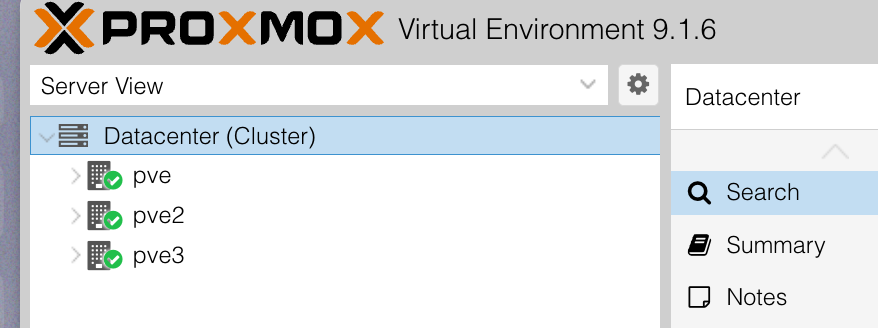
J’utilise Proxmox depuis plus de 3 ans. Les 2 premières années, un seul nœud faisait tourner l’ensemble de mon homelab. Ce n’est que cette dernière année que j’ai migré vers un cluster à 3 nœuds pour la haute disponibilité. La transition vers le multi-nœud n’est pas un prérequis : un seul serveur couvre très bien les besoins d’un homelab complet.
Faut-il 3 nœuds pour commencer ? Non. Un seul nœud Proxmox suffit largement pour débuter. Le cluster multi-nœuds est un gros plus pour la haute disponibilité, mais c’est une étape suivante. Tu peux même commencer sur un Raspberry Pi 4/5 pour t’entraîner avant d’investir dans du matériel dédié.
Tu viens d’installer Proxmox VE sur ton premier serveur. Tu as l’interface web devant toi, une interface avec des boutons Create VM, Create CT, et plein de paramètres qui semblent techniques. Par où commencer ?
Voici le guide que j’aurais voulu avoir à mes débuts : les bases de Proxmox expliquées clairement, avec les bonnes pratiques à prendre dès le départ.
VM vs LXC : comprendre la différence
Proxmox propose deux types de virtualisation :
- VM (KVM) : virtualisation complète. Le guest croit avoir son propre matériel. Compatible avec tous les OS (Windows, macOS via hackintosh, n’importe quel Linux). Isolation totale du host. Overhead mémoire plus important.
- LXC (Linux Containers) : les containers partagent le kernel du host. Beaucoup plus léger en RAM et CPU. Limité aux OS Linux. Démarrage quasi instantané.
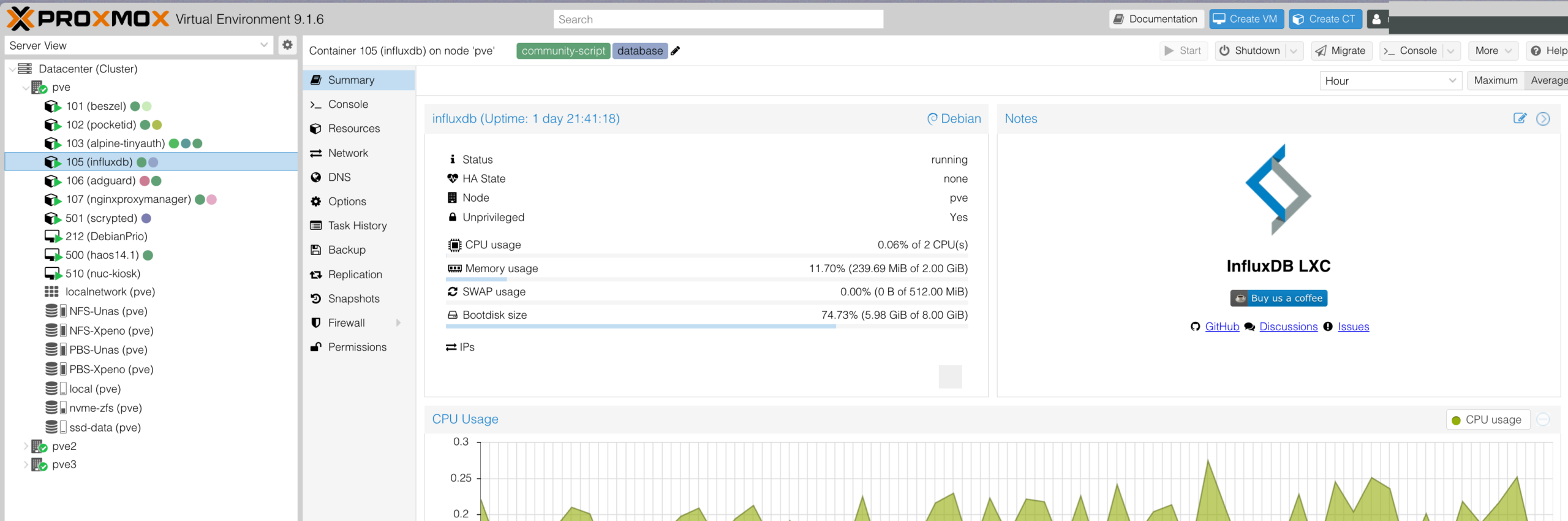
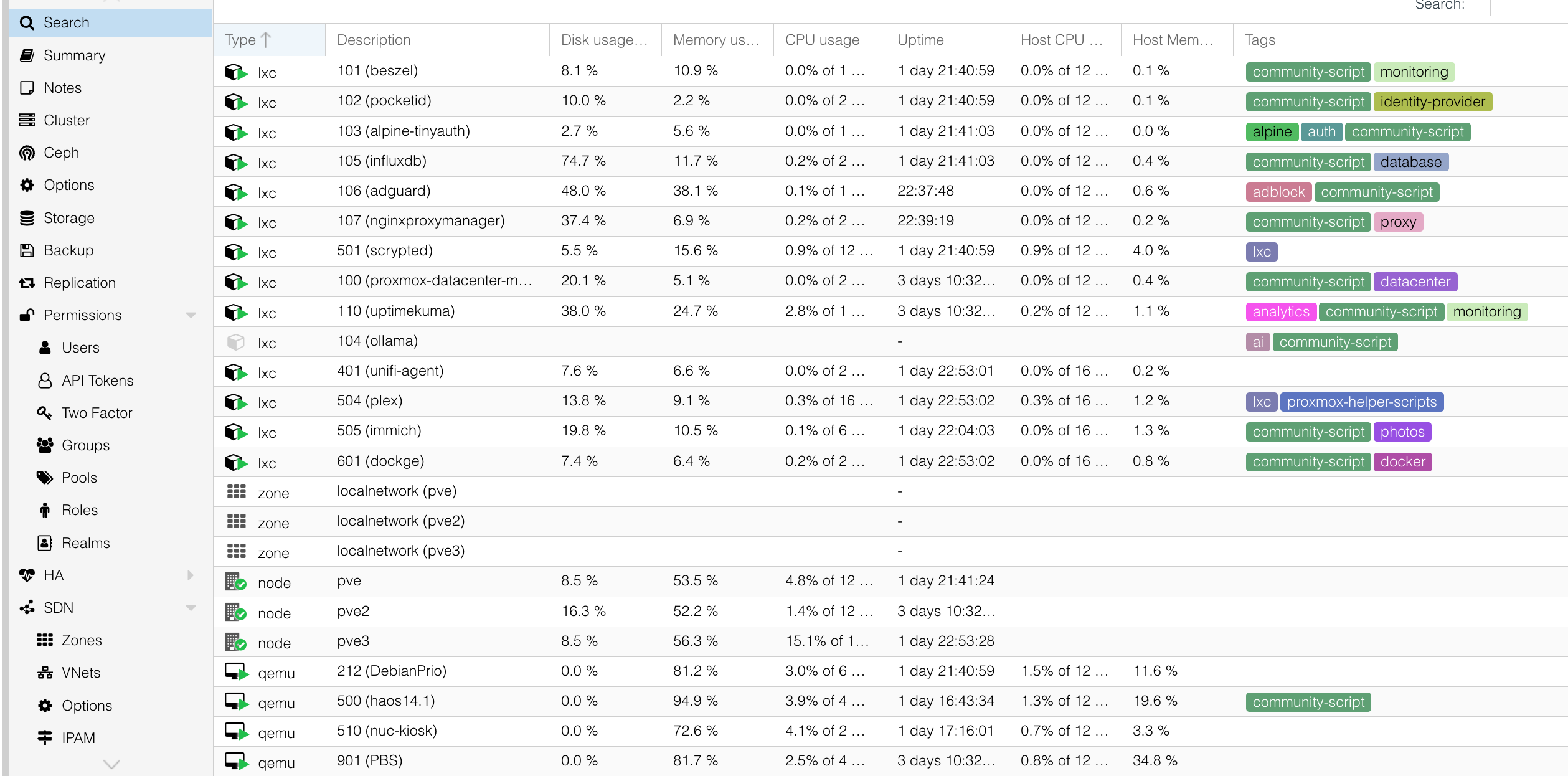
Sur mon homelab : Home Assistant tourne en VM (HAOS nécessite un kernel spécifique), et la grande majorité de mes services tournent en LXC. AdGuard Home (DNS filtrant), Nginx Proxy Manager (reverse proxy), TinyAuth (authentification), Scrypted (pont HomeKit pour les caméras), et une dizaine d’autres. En LXC, la consommation RAM est ridiculement faible : AdGuard tient dans 64 Mo, Nginx Proxy Manager dans 128 Mo.
Par où commencer : community-scripts.org
Premier réflexe après l’installation : lancer le script de configuration post-installation. Il désactive le repo entreprise (qui génère une erreur de mise à jour sans abonnement payant), active le repo community gratuit, et configure correctement les sources de mises à jour. Une étape indispensable pour que ton Proxmox soit dans un état propre dès le départ.
Le script est disponible ici : community-scripts.org/scripts/post-pve-install
Je ne vais pas te guider pas-à-pas dans la création manuelle d’une VM puis l’installation d’un service. Il y a des milliers de combinaisons possibles selon ce que tu veux faire, et ça dépend entièrement de ton usage.
Ce que je recommande ensuite : community-scripts.org. C’est un catalogue de scripts shell maintenus par la communauté Proxmox. Tu choisis une application, tu exécutes une commande dans le shell Proxmox, et le script crée le LXC, installe l’application et configure les bases automatiquement.
La plupart des applications courantes y sont présentes : AdGuard Home, Nginx Proxy Manager, Scrypted, Home Assistant OS, Immich, et des dizaines d’autres. C’est une excellente façon de comprendre comment les applications sont installées, et de faire évoluer la configuration à ton rythme.
Créer un container LXC
Pour les services légers, LXC est plus efficace qu’une VM complète. Si tu utilises community-scripts, le LXC est créé automatiquement. Mais voici comment ça marche en manuel pour comprendre les paramètres.
Télécharger un template
Stockage local > CT Templates > Templates. Cherche « debian » ou « ubuntu », télécharge le template. C’est une archive d’un système de base pré-installé.
Create CT
- General : CT ID, hostname, mot de passe root
- Template : sélectionne le template téléchargé
- Disks : 8 Go suffit pour la plupart des usages
- CPU : 1 cœur, limite à 1 pour les services non critiques
- Memory : 512 Mo — c’est souvent suffisant pour un service simple
- Network : bridge vmbr0, IP fixe recommandée
Le LXC démarre en 2-3 secondes. La RAM consommée au repos est de 50-80 Mo. Sur un nœud avec 32 Go de RAM, tu peux faire tourner des dizaines de LXC. Sur mon cluster actuel : AdGuard Home, Nginx Proxy Manager, TinyAuth et Scrypted tournent chacun dans leur propre LXC, avec une consommation totale inférieure à 1 Go de RAM pour l’ensemble.
Les bonnes pratiques à prendre dès le départ
ZFS dès l’installation
Si tu installes Proxmox sur un disque en ext4 ou LVM classique, tu ne pourras pas faire de snapshots ZFS ni de réplication entre nœuds. Configure ZFS dès l’installation : c’est le point que je regrette le plus d’avoir raté. J’en parle dans mon article setup 2026.
Template VM réutilisable
Crée une VM Debian de base, installe qemu-guest-agent, configure SSH, fais tes mises à jour. Convertis-la en template (clic droit > Convert to Template). Ensuite, un clone complet te donne une VM prête en 30 secondes.
# Dans la VM template, avant de convertir :
apt install qemu-guest-agent -y
systemctl enable qemu-guest-agent
# Supprimer l'ID machine pour que les clones soient distincts :
truncate -s 0 /etc/machine-id
Snapshots avant toute modification
Avant d’installer un nouveau service ou de faire une mise à jour risquée, fais un snapshot (VM > Snapshots > Take Snapshot). Si quelque chose se passe mal, rollback en 10 secondes. En ZFS, le snapshot ne prend presque pas de place tant que peu de données ont changé. C’est un réflexe fondamental : chaque état stable mérite un snapshot.
Accès SSH et gestion à distance
Configure une clé SSH sur chaque VM dès la création. Désactive l’authentification par mot de passe SSH :
sed -i 's/^#\?PasswordAuthentication .*/PasswordAuthentication no/' /etc/ssh/sshd_config
systemctl reload ssh
Avec l’IP fixe et ta clé SSH, tu gères toutes tes VMs sans jamais utiliser la console noVNC de Proxmox (sauf si SSH est inaccessible).
Conclusion
Proxmox est accessible dès le départ : l’interface est claire, la création de VM/LXC est guidée. Les pièges sont surtout dans les choix initiaux : stockage ZFS, type de machine q35, template réutilisable. Avec ces bases, tu peux faire tourner des dizaines de services sur un seul nœud. Et quand tu veux découvrir de nouvelles applications, community-scripts.org est ton meilleur point de départ.
Le petit truc en plus
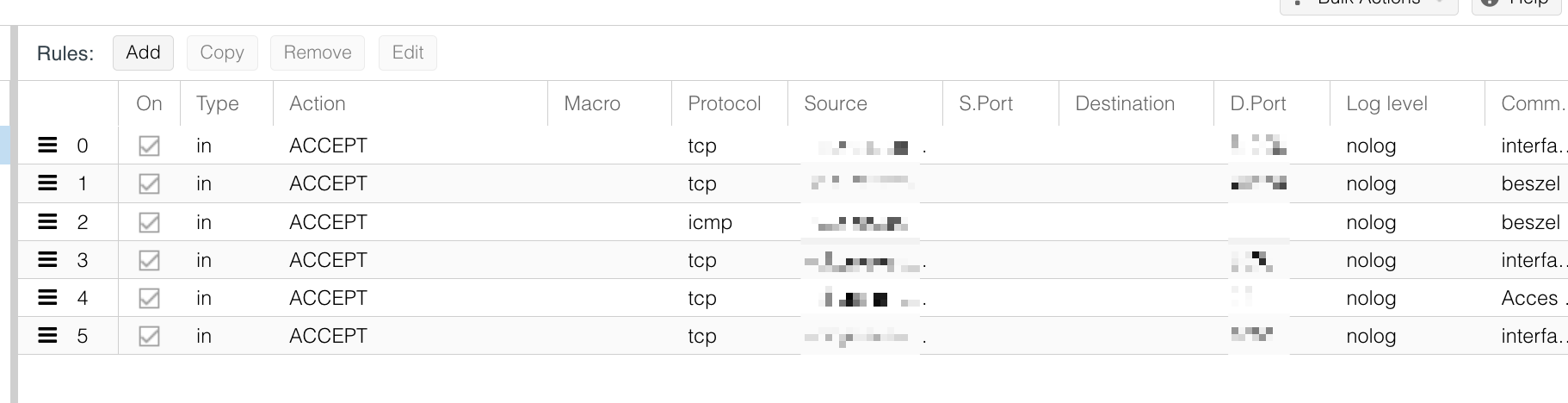
Active le firewall Proxmox dès l’installation, avant de créer ta première VM. Dans Datacenter > Firewall > Options : Firewall ON. Crée une règle qui autorise uniquement ton VLAN de management à accéder au port 8006 (interface web Proxmox). Par défaut, l’interface Proxmox est accessible depuis n’importe quel réseau : c’est un risque de sécurité à corriger immédiatement.
👉 Pour aller plus loin : mon setup Proxmox 3 nœuds, installer Home Assistant sur Proxmox, et sauvegarder ses VMs avec PBS.
La suite
Le workflow que j’applique pour chaque nouveau service : créer depuis un template ou via community-scripts, snapshot post-install, déployer. Si quelque chose casse, rollback en 30 secondes.
Prochaine étape : comprendre ZFS pour tirer le meilleur de ton stockage, et Proxmox Backup Server pour automatiser les sauvegardes.
FAQ
VM ou LXC : que choisir sur Proxmox pour un service donné ?
LXC si c’est un service Linux classique (Docker host, base de données, serveur web) : léger, rapide à cloner. VM si tu as besoin d’un OS complet (HAOS, Windows, pfSense) ou d’une isolation kernel totale.
Combien de VMs / LXC peut héberger un Proxmox N100 ?
Sur un Intel N100 avec 16 Go de RAM, je fais tourner 18 LXC + 2 VMs (HAOS + pfSense) sans problème. Le CPU est rarement à plus de 20%, la RAM est le vrai critère limitant.
Faut-il activer les templates ZFS pour les LXC ?
Oui, tu y gagnes : clonage instantané (linked clones), snapshots en quelques secondes, réplication inter-nœuds native. Templates ZFS + snapshots = base de tout backup rapide.