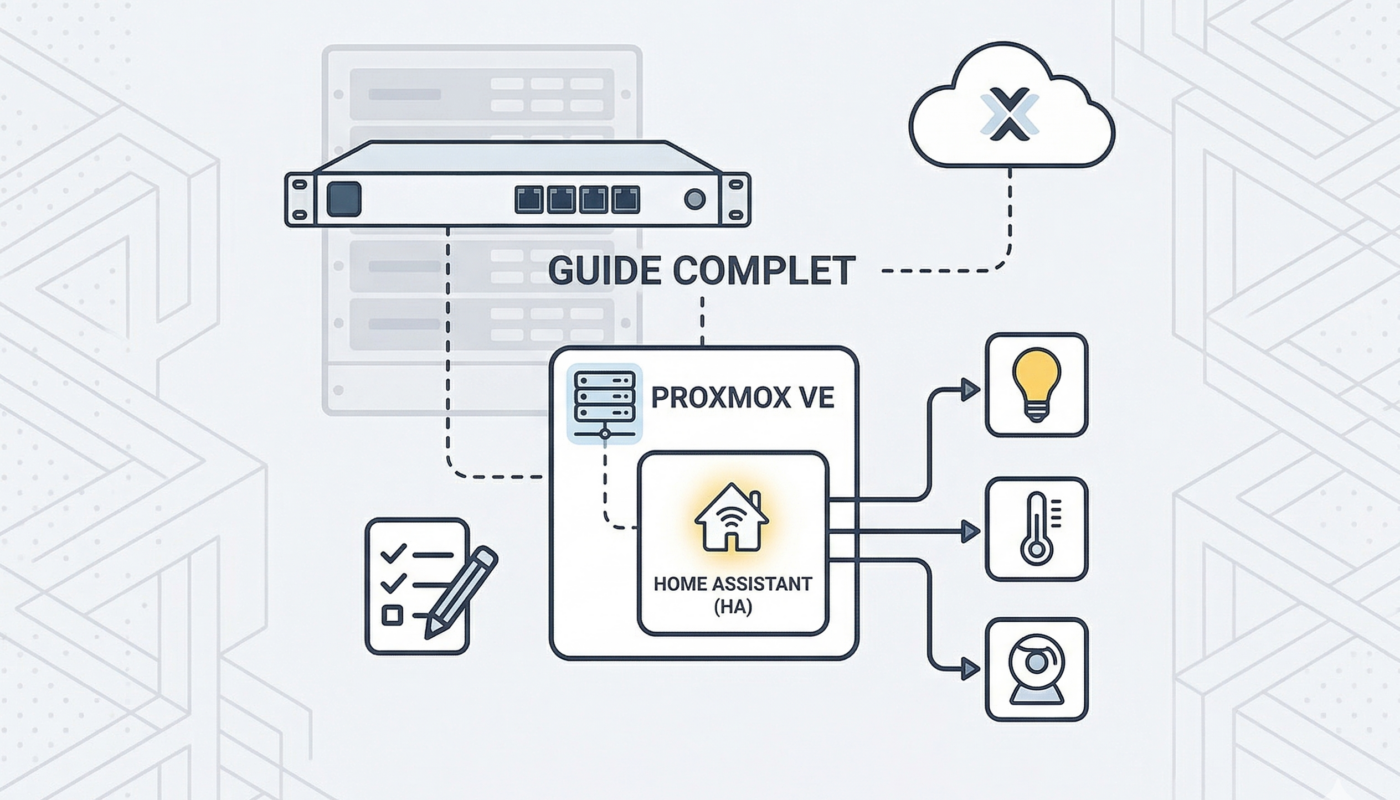
Quand j’ai voulu centraliser toute ma domotique, le choix de la plateforme s’est fait assez vite : Home Assistant. Restait la question du support. Un Raspberry Pi ? Trop limité pour mon usage. Un mini PC dédié ? Trop de matos qui traîne. Proxmox tournait déjà sur mon cluster. Installer Home Assistant en VM dessus, c’était la solution logique.
Voici comment j’ai procédé, étape par étape. Pas de blabla, que du concret.
Pourquoi Proxmox plutôt qu’un Raspberry Pi
Le Raspberry Pi est le choix par défaut pour beaucoup de débutants en domotique. Cependant, avec plus de 100 lampes Hue, des volets roulants, des automatisations complexes et un dashboard customisé, le Pi montre vite ses limites.
Proxmox offre plusieurs avantages pour Home Assistant :
- Ressources à la carte : j’alloue la RAM et les CPU que je veux à la VM, et je peux ajuster à chaud sans redémarrer.
- Snapshots : avant chaque mise à jour majeure de HA, je fais un snapshot en 30 secondes. Si quelque chose casse, je rollback immédiatement.
- Isolation : HA tourne dans sa VM, séparée de mes containers Docker (Glance, Plex, etc.). Un crash n’impacte pas le reste.
- Réplication : ma VM HA est répliquée sur mes deux autres nœuds Proxmox. Si le nœud principal tombe, je redémarre la VM ailleurs en quelques secondes.
- Performances : sur SSD NVMe en ZFS avec 4 vCPU et 4 Go de RAM, HA démarre en quelques secondes. Les dashboards sont fluides.
Concrètement, c’est la meilleure décision que j’ai prise pour mon homelab.
HAOS ou Docker : pourquoi j’ai choisi la VM
La question revient souvent : pourquoi ne pas faire tourner Home Assistant dans un simple container Docker ? C’est plus léger, non ?
Techniquement oui. Mais fonctionnellement, non. La documentation officielle de Home Assistant est claire sur le sujet :
« Home Assistant Operating System is the recommended installation method. It provides the full Home Assistant experience including add-ons, automatic updates, and backup/restore functionality. The Container installation method only runs Home Assistant Core and does not support add-ons. »
, Documentation Home Assistant
Concrètement, ce que tu perds avec Docker :
- Les add-ons : Zigbee2MQTT, Mosquitto, ESPHome, Node-RED, Samba Share… Tout le catalogue d’add-ons HAOS disparaît. Tu peux les installer manuellement en Docker séparé, mais tu perds l’intégration et la gestion centralisée.
- Les backups natifs : la fonction Backup de HAOS crée une archive complète (config, add-ons, historique). Avec Docker Core, tu dois scripter ça toi-même.
- Les mises à jour supervisées : HAOS gère les mises à jour de l’OS, du supervisor et de HA en un clic depuis l’interface. Plus fiable qu’un
docker pullmanuel.
Mon choix : HAOS en VM sur Proxmox. On combine le meilleur des deux mondes, la puissance de Proxmox (snapshots, réplication, ressources flexibles) avec le confort de HAOS (add-ons, backups natifs, mises à jour propres).
Prérequis
Avant de commencer, assure-toi d’avoir :
- Proxmox VE installé et fonctionnel (compatible 7.x, 8.x et 9.x — la procédure ci-dessous est identique sur Proxmox VE 9)
- L’image Home Assistant OS au format QCOW2, téléchargeable sur home-assistant.io
- Au minimum 2 vCPU, 2 Go de RAM, 32 Go de stockage, je recommande 4 vCPU / 4 Go RAM sur SSD NVMe
- Un pool ZFS recommandé pour le stockage (compression, checksums, snapshots natifs)
- Un accès réseau en bridge pour que HA soit visible sur ton LAN
Ma config actuelle : 4 vCPU, 4 Go RAM, 64 Go sur pool ZFS NVMe (nœud 1 du cluster Proxmox). Aucun problème de performance, même avec 100+ appareils connectés.
Étape 1 : Télécharger l’image Home Assistant OS
💡 La voie rapide : il existe un script communautaire qui crée la VM Home Assistant automatiquement en une seule commande depuis le shell Proxmox. C’est ce que j’aurais utilisé si je recommençais. La méthode manuelle ci-dessous reste utile pour comprendre ce qu’il se passe sous le capot.
bash -c "$(curl -fsSL https://raw.githubusercontent.com/community-scripts/ProxmoxVE/main/vm/haos-vm.sh)"
Pour l’installation manuelle, connecte-toi en SSH à ton serveur Proxmox et télécharge l’image :
cd /var/lib/vz/template/
wget https://github.com/home-assistant/operating-system/releases/download/13.2/haos_ova-13.2.qcow2.xz
unxz haos_ova-13.2.qcow2.xz
De plus, vérifie toujours la dernière version disponible sur le GitHub officiel. Les numéros de version changent régulièrement, inutile d’installer une version ancienne.
Étape 2 : Créer la VM dans Proxmox
Dans l’interface web de Proxmox
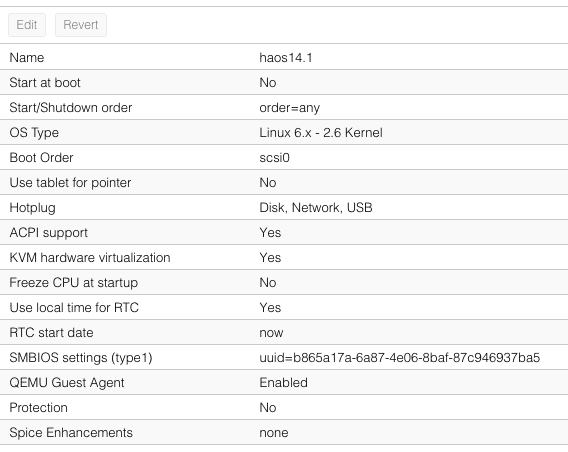
:
- Créer une VM : cliquer sur « Create VM » en haut à droite
- General : donne un nom explicite,
homeassistant - OS : sélectionne « Do not use any media » (on importera le disque après)
- System : machine
q35, BIOSOVMF (UEFI), ajouter un EFI disk - Disks : supprime le disque par défaut, on va importer le QCOW2 sur le pool ZFS pour bénéficier de la compression et des snapshots natifs
- CPU : 2 cores minimum, j’utilise 4 vCPU
- Memory : 2048 Mo minimum, j’utilise 4096 Mo
- Network : bridge
vmbr0, modèleVirtIO
Ensuite, importe le disque QCOW2 sur ton pool ZFS :
qm importdisk <VMID> /var/lib/vz/template/haos_ova-13.2.qcow2 <pool-zfs>
Remplace <VMID> par l’ID de ta VM et <pool-zfs> par le nom de ton pool (ex: rpool, local-zfs). Puis, dans l’onglet Hardware de la VM, double-clique sur le disque « Unused » et attache-le en SCSI.
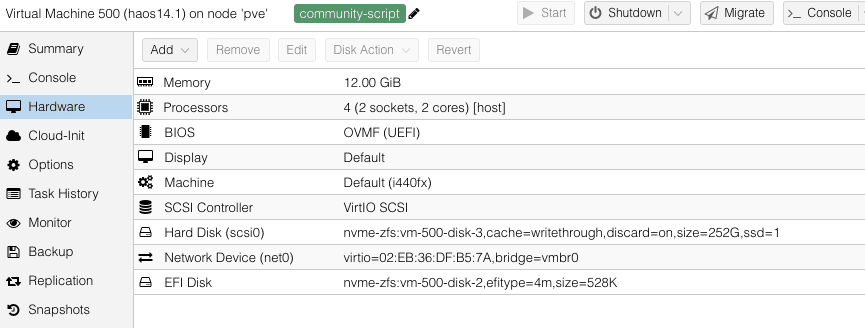
Étape 3 : Configuration réseau et démarrage
Dans les options de la VM :
- Boot order : mets le disque SCSI en premier
- Start at boot : active-le pour que HA redémarre avec Proxmox
Démarre la VM. Après 2-3 minutes, Home Assistant sera accessible à http://<IP_VM>:8123.
Toutefois, si tu ne trouves pas l’IP, vérifie dans ta box/routeur ou utilise cette commande depuis le serveur Proxmox :
arp-scan --localnet | grep -i "home"
Étape 4 : Zigbee via Docker, pas de passthrough
Beaucoup de guides conseillent de faire du passthrough USB du dongle Zigbee directement dans la VM Home Assistant. Ce n’est pas ce que je fais.
J’ai déporté Zigbee2MQTT dans un container Docker dédié sur le même nœud Proxmox. Le dongle Sonoff Zigbee 3.0 USB Plus est attaché à l’hôte Proxmox, et Zigbee2MQTT communique avec HA via un broker MQTT (Mosquitto, également en Docker).
Avantages de cette approche :
- Indépendance : si la VM HA redémarre ou migre vers un autre nœud, Zigbee2MQTT continue de tourner et de collecter les données
- Stabilité : pas de risque de perte du dongle USB lors d’une migration live de VM
- Flexibilité : je peux mettre à jour Zigbee2MQTT indépendamment de HA
En pratique, j’aurai l’occasion de détailler cette architecture dans un article dédié à Zigbee2MQTT. C’est une configuration légèrement plus complexe à mettre en place, mais beaucoup plus robuste sur le long terme.
Étape 5 : Premiers réglages dans Home Assistant
Au premier accès, HA te guide avec un assistant :
- Crée ton compte administrateur
- Configure ta localisation (fuseau horaire, coordonnées GPS pour le lever/coucher du soleil, indispensable pour les automatisations de volets et lumières)
- Laisse HA découvrir tes appareils sur le réseau
Par ailleurs, configure immédiatement les sauvegardes automatiques intégrées à HAOS. Je fais tourner 2 backups automatiques par jour sur cette VM, matin et soir, qui se copient directement sur l’UNAS Pro. En complément, la VM elle-même est sauvegardée via Proxmox Backup Server, pour pouvoir restaurer l’ensemble en quelques minutes en cas de pépin. HA est le cerveau de toute la maison : ce n’est pas le moment de lésiner sur la sauvegarde.
Réplication sur le cluster : la vraie haute disponibilité
C’est là que Proxmox devient vraiment intéressant. Ma VM Home Assistant est répliquée en temps réel sur mes deux autres nœuds du cluster grâce à la réplication ZFS intégrée de Proxmox.
Configuration dans Proxmox : onglet Replication sur la VM : Add : sélectionner les nœuds cibles : intervalle de réplication (je suis sur 15 minutes).
# Vérifier l'état de la réplication depuis le shell Proxmox
pvesr status
Pour visualiser l’état du cluster sans repasser par le CLI à chaque fois, j’utilise ProxMenux Monitor, mon dashboard de monitoring Proxmox.
Ce que ça donne concrètement :
- Si le nœud 1 tombe (panne matérielle, maintenance), je démarre la VM HA sur le nœud 2 ou 3 en 2 clics depuis l’interface Proxmox
- Le ZFS snapshot répliqué date de 15 minutes max, je perds au pire les 15 dernières minutes d’historique
- Toute la config HA, les automatisations, les intégrations sont intactes
En résumé : ce n’est pas du failover automatique
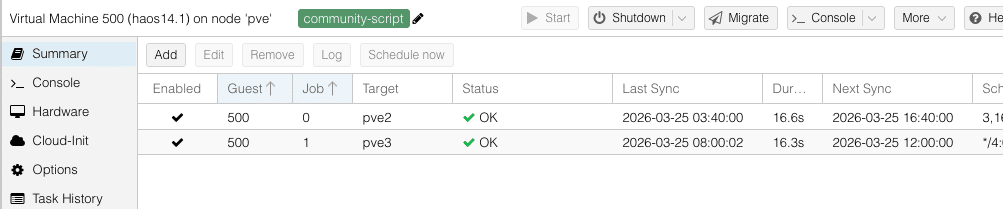
, mais c’est du recovery rapide. Pour un homelab, c’est largement suffisant.
Mon retour après plusieurs mois
HA sur Proxmox, c’est du solide. Zéro downtime involontaire depuis l’installation. Les mises à jour passent bien grâce aux snapshots.
De plus, quand j’ai ajouté mes 100+ lampes Philips Hue, la VM n’a pas bronché.
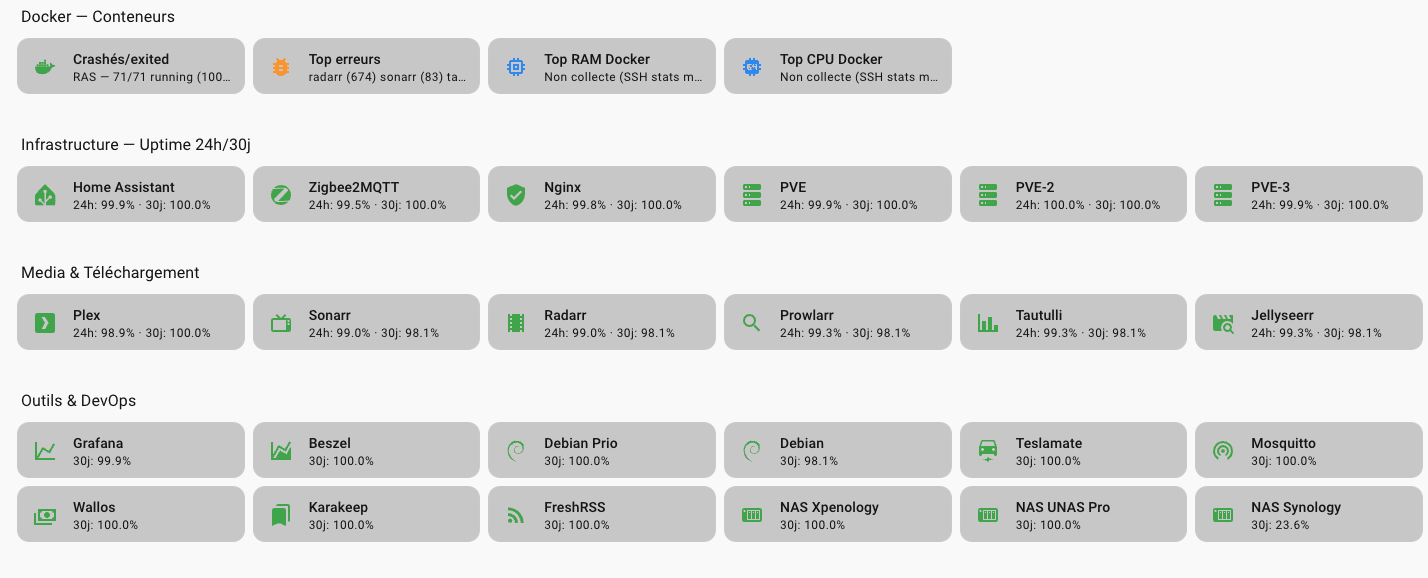
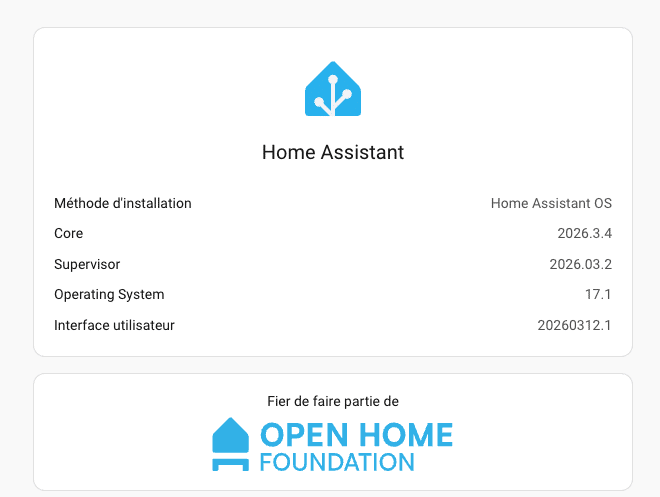
Le dashboard Maison de HA 2025.9 tourne parfaitement dessus. Et comme mon cluster Proxmox héberge aussi mes containers Docker (dont le dashboard Glance), tout est centralisé sur la même infrastructure.
La prochaine étape, c’est les automatisations et les dashboards. J’ai des dashboards conditionnels qui s’adaptent selon l’heure, la présence et l’état de la maison, c’est l’un des trucs les plus utiles que j’ai mis en place. On en parle dans un prochain article.
Conclusion
Installer Home Assistant OS en VM sur Proxmox, c’est le meilleur compromis entre performance, flexibilité et sécurité pour un homelab sérieux. Tu gardes tous les avantages de HAOS (add-ons, backups natifs, mises à jour propres) avec en prime les snapshots Proxmox, le stockage ZFS et la réplication entre nœuds.
Si tu débutes, commence avec 2 vCPU et 2 Go de RAM. Tu pourras toujours monter en puissance plus tard. L’important, c’est de se lancer.
👉 Pour aller plus loin : découvre le dashboard Maison de HA 2025.9, comment je gère mes containers Docker avec Dockge, et mon setup homelab 2026 complet.
Active la réplication ZFS vers tes autres nœuds Proxmox dès l’installation, pas après coup. C’est beaucoup plus simple à mettre en place sur une VM fraîche que sur une VM avec 6 mois d’historique et 50 Go de données. Sur mon cluster, j’ai mis la réplication en place 2 semaines après l’installation de HA, ça m’a pris 3 fois plus de temps que si je l’avais fait dès le départ, car la synchronisation initiale d’un gros snapshot ZFS prend du temps. Maintenant c’est automatique : toutes les 15 minutes, mes deux nœuds secondaires ont une copie à jour de la VM HA. La vraie sérénité.
MS01
MS01 Parfait !
Avantages
- port SFP
- taille
- nombreux ports
Inconvénients
- peu de maj de bios
- un peu bruyant en pleine charge
FAQ
Faut-il préférer une VM HAOS ou un LXC pour Home Assistant sur Proxmox ?
La VM HAOS est recommandée : tu gardes le supervisor, les addons officiels et les backups natifs HA. Le LXC est plus léger (~500 Mo RAM) mais tu perds addons et supervisor.
Combien de RAM allouer à la VM Home Assistant sur Proxmox ?
2 Go suffisent pour un setup léger. Pour 30+ intégrations avec Recorder actif, je recommande 4 Go. Sur mon cluster, ma VM avec 40 intégrations tourne à 1,8 Go de moyenne.
Peut-on migrer d’un setup Home Assistant Docker vers HAOS sur Proxmox ?
Oui : crée un backup complet depuis l’UI HA (Paramètres > Système > Sauvegardes), installe HAOS en VM, puis restaure le backup au premier démarrage. Toutes les intégrations reviennent sauf Matter qui doit être réappairé.
Comment sauvegarder la VM Home Assistant sur Proxmox ?
Double backup : snapshot Proxmox (backup VM complète vers PBS chaque nuit) + backup HA interne (Google Drive ou S3). Cette redondance m’a sauvé deux fois quand un backup HA était corrompu.
Quelle est la différence entre Home Assistant OS et Home Assistant Core ?
HAOS = image complète (supervisor + addons + UI) prête à booter en VM. Core = juste la partie Python, à installer dans ton propre OS. Pour 99% des usages homelab, HAOS.