VPN sur UniFi Dream Machine SE : accéder à son homelab depuis n’importe où
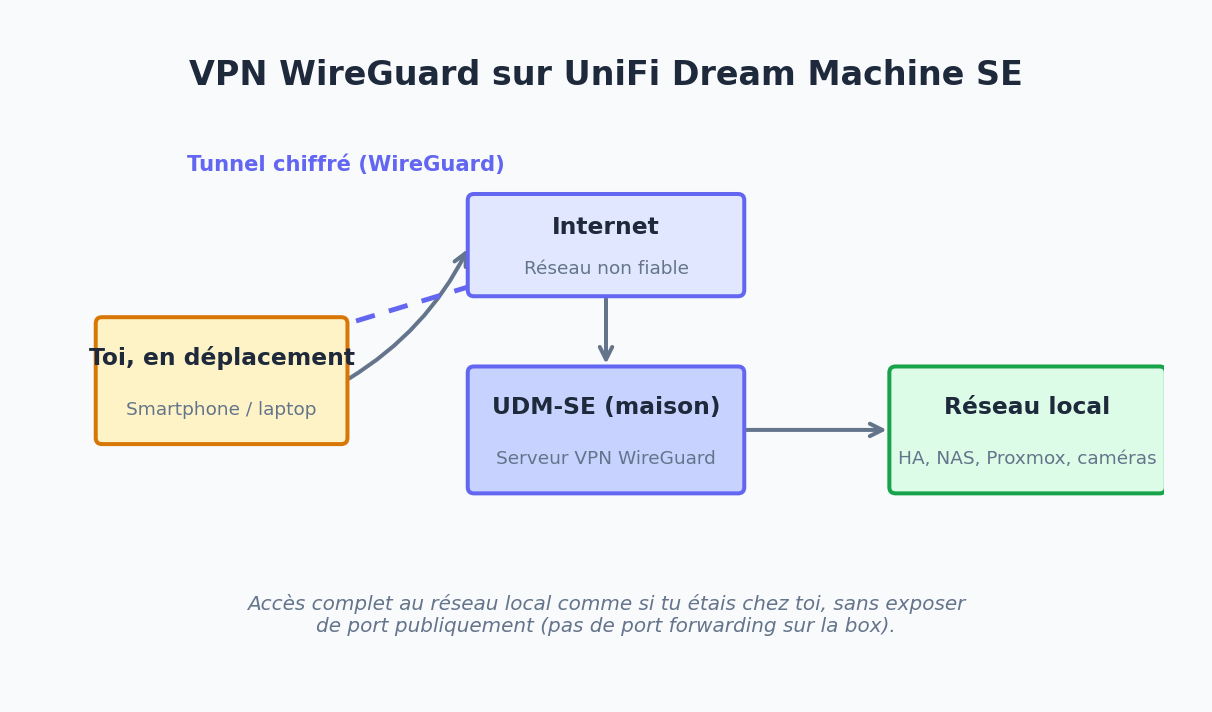
L’UniFi Dream Machine SE est un excellent hub réseau pour votre homelab. Cet article vous montre comment configurer un VPN pour accéder à vos appareils (Home Assistant, Plex, domotique) de manière sécurisée, peu importe où vous êtes.
Options VPN disponibles
Le Dream Machine SE propose plusieurs approches :
- VPN Site-to-Site (L2TP/IPsec) : Relie deux réseaux VPN à distance
- OpenVPN (serveur) : Accès client simple et sûr
- WireGuard : Moderne, haute performance (nécessite un add-on)
- VPN Ubiquiti Cloud Access : Cloud managed, mais dépendant d’Ubiquiti
Pour un homelab solo, OpenVPN est recommandé : simple, natif dans UniFi OS, et supporté par tous les appareils (Mac, Windows, iOS, Android).
Configuration OpenVPN sur UniFi OS
Étape 1 : Accès admin
Connectez-vous à votre Dream Machine SE :
- Interface web :
https://dream-machine.local:8443 - Ou via l’app UniFi
Étape 2 : Créer un serveur OpenVPN
Allez dans Settings > VPN > OpenVPN Server :
- Cliquez + Create
- Configurez :
- Name : « Homelab VPN »
- Port : 1194 (UDP, standard)
- Protocol : UDP
- Cipher : AES-256-GCM (sécurisé)
- Network : 10.8.0.0/24 (plage VPN)
- Gateway : adresse IP du Dream Machine
- Activez Enable User Auth (authentification utilisateur)
- Sauvegardez
Étape 3 : Créer des utilisateurs VPN
Allez dans Settings > VPN > OpenVPN Users :
- Créez un utilisateur : « maxime »
- Générez un certificat
- Téléchargez le fichier
.ovpn
Ce fichier contient tout (certificats, clé privée, configuration) pour se connecter.
Configuration réseau côté Dream Machine
Routing et accès réseau
Par défaut, OpenVPN isole les clients dans la plage 10.8.0.0/24. Pour accéder à votre LAN (192.168.1.0/24), configurez Push Routes :
Settings > VPN > OpenVPN Server > Advanced
Push Routes: 192.168.1.0/24
Cela informe les clients VPN de la route pour atteindre votre LAN.
Firewall : autoriser le VPN
Vérifiez que les règles firewall autorisent le trafic VPN :
Settings > Firewall > WAN In
Action: Allow
Port: 1194 (UDP)
Protocol: UDP
Port forwarding
Si votre Dream Machine est derrière un routeur, exposez le port 1194 UDP :
Routeur > Port Forwarding
LAN IP: [IP du Dream Machine]
Port externe: 1194 (UDP)
Port interne: 1194 (UDP)
Se connecter depuis un client
MacOS / Linux
# Installer OpenVPN
brew install openvpn

# Connecter (remplacez le chemin)
sudo openvpn --config ~/.openvpn/maxime.ovpn

# Dans un terminal séparé, vérifier
ping 192.168.1.1  # Gateway du Dream Machine
curl http://192.168.1.100:8123  # Home Assistant (exemple)
Windows
- Téléchargez OpenVPN GUI (openvpn.net)
- Installez
- Placez le fichier
.ovpndansC:Program FilesOpenVPNconfig - Clic droit sur la taskbar OpenVPN > Connect
iOS / Android
- Installez l’app OpenVPN Connect (gratuite)
- Importez le fichier
.ovpn - Connectez
Vérifier et tester
Diagnostic : Connectez-vous en VPN et testez :
# Vérifier l'IP VPN
ifconfig | grep "inet 10.8"  # macOS/Linux
ipconfig | findstr "10.8"    # Windows

# Pinger la Gateway
ping 10.8.0.1  # Dream Machine (côté VPN)
ping 192.168.1.1  # Dream Machine (côté LAN) = TEST CLEF !

# Accéder à Home Assistant
curl http://192.168.1.100:8123/api/

# Vérifier le journal Dream Machine
Settings > System > Logs > OpenVPN
Sécurité avancée
TLS/SSL renforé
Dans Advanced Settings, activez :
- Require TLS Auth : protection contre attaques DoS
- Enable Compression : économise bande passante (désactiver si problèmes)
- Enable Hardware Acceleration : utilise CPU du Dream Machine
Split tunneling (optionnel)
Pour ne router QUE le trafic homelab via VPN (garder internet local pour vidéos, etc.) :
macOS/Linux: openvpn --config maxime.ovpn --route 192.168.1.0 255.255.255.0
Logs et monitoring
Consultez régulièrement Settings > System > Logs pour surveiller :
- Les connexions/déconnexions
- Les tentatives échouées
- Les problèmes de routing
Intégration avec Home Assistant
Une fois connecté au VPN, Home Assistant est accessible localement :
http://192.168.1.100:8123
Pour un accès sécurisé HTTPS, configurez un reverse proxy (traefik, nginx) en face, ou utilisez Home Assistant Cloud (nabu.casa) qui gère automatiquement le SSL.
Dépannage courant
| Problème | Solution |
| Impossible de se connecter | Vérifier port 1194 UDP ouvert (routeur + firewall Dream Machine) |
| Connexion OK, pas accès LAN | Ajouter la route 192.168.1.0/24 en push routes |
| Latence élevée | Désactiver compression, tester UDP vs TCP |
| Client crée mais fichier .ovpn manquant | Régénérer le certificat utilisateur |
Tous les 1-2 ans, régénérez les certificats utilisateurs. Supprimez les anciens clients inutilisés pour limiter la surface d’attaque.
Conclusion
OpenVPN sur UniFi Dream Machine SE transforme votre homelab en ressource accessible de partout, en toute sécurité. Quelques minutes de configuration, et vous pouvez accéder à Home Assistant, Plex, et tous vos services depuis un café, en voyage, ou simplement quand vous n’êtes pas à la maison. Investissez dans une bonne sécurité (certificats forts, firewall, logs) pour dormir tranquille.
FAQ
OpenVPN ou WireGuard pour un homelab ?
OpenVPN est natif dans UniFi OS, simple à configurer et compatible avec tous les appareils. WireGuard est plus rapide (meilleur débit, latence réduite) mais nécessite un add-on sur le Dream Machine SE. Pour un usage homelab standard (accès Plex, HA, NAS), OpenVPN suffit largement.
Faut-il une IP fixe pour le VPN ?
Non, un DNS dynamique (DDNS) suffit. Le Dream Machine SE intègre un client DDNS. Tu peux aussi utiliser le cloud access Ubiquiti comme alternative sans configuration DNS.
Le VPN ralentit-il la connexion ?
Légèrement. Sur mon Dream Machine SE, le VPN OpenVPN plafonne à environ 80-100 Mbps en raison du chiffrement logiciel. Pour un accès à Home Assistant ou du streaming Plex en 1080p, c’est suffisant.