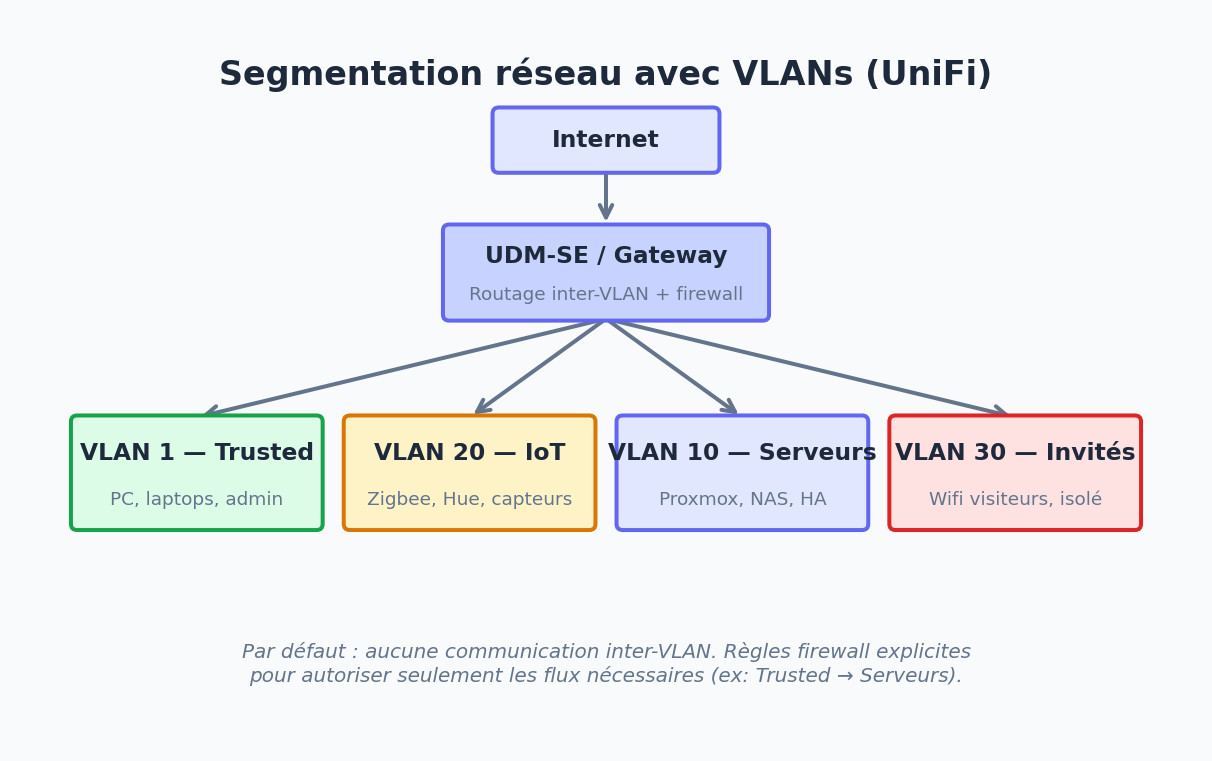
Un réseau plat où tous les appareils se parlent librement, c’est le homelab par défaut. Et c’est un risque de sécurité réel. Si un aspirateur robot compromis peut accéder à ton NAS, tu as un problème. Les VLANs règlent ça en segmentant le réseau : chaque catégorie d’appareils dans son propre segment, avec des règles firewall qui contrôlent ce qui peut communiquer avec quoi.
Note : cet article est orienté UniFi Dream Machine SE et switches UniFi. Les concepts VLAN s’appliquent à n’importe quel équipement réseau managé, mais les captures d’écran et menus correspondent à UniFi Network.
Séparer ses appareils IoT dans un VLAN : le principe (quel que soit ton routeur)
Le principe est identique sur UniFi, pfSense, OPNsense, TP-Link Omada ou une box en bridge derrière un routeur tiers : tu crées un réseau logique dédié (VLAN) pour tes objets connectés, distinct du réseau où sont tes ordinateurs et ton NAS. Trois éléments suffisent pour séparer l’IoT correctement.
- Un VLAN ID dédié (par exemple VLAN 10) et un sous-réseau propre (192.168.10.0/24)
- Un SSID Wi-Fi spécifique qui rattache automatiquement les appareils IoT à ce VLAN, sans configuration manuelle sur chaque appareil
- Des règles firewall inter-VLAN qui bloquent l’IoT vers ton réseau principal, et n’autorisent que l’accès à Internet (et éventuellement à Home Assistant)
Sans la troisième étape, le VLAN ne sert à rien : il segmente l’adressage IP mais ne bloque aucun trafic. C’est la règle firewall qui isole réellement l’aspirateur robot ou la caméra d’entrée de gamme du reste de ton réseau.
La suite de cet article détaille la mise en œuvre concrète sur UniFi Dream Machine SE, mais les trois mêmes briques s’appliquent avec n’importe quel équipement réseau managé.
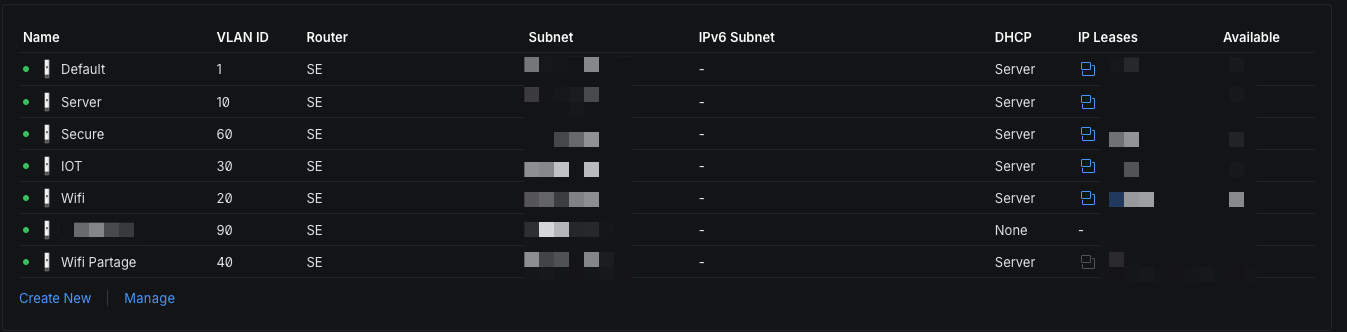
Voici comment j’ai configuré mes VLANs sur l’UniFi Dream Machine SE.
[SCREENSHOT: UniFi Network — liste des réseaux avec les VLANs configurés, leurs IDs et sous-réseaux]Mes VLANs : la structure
- VLAN 1 — Main :
192.168.1.0/24— ordinateurs, téléphones, tablettes de confiance - VLAN 10 — IoT :
192.168.10.0/24— ampoules, prises, aspirateur, TV, appareils connectés - VLAN 20 — Serveurs :
192.168.20.0/24— VMs Proxmox, NAS - VLAN 30 — Invités :
192.168.30.0/24— réseau isolé pour les visiteurs - VLAN 99 — Management :
192.168.99.0/24— accès aux interfaces d’administration (Proxmox, UniFi, NPM)
Créer les réseaux dans UniFi
UniFi Network > Settings > Networks > Create New Network :
- Name : IoT
- Network Type : Corporate (VLAN-only)
- VLAN ID : 10 (identifiant numérique du VLAN, de 1 à 4094 — le VLAN 1 est le réseau par défaut)
- Host Address : 192.168.10.1
- Netmask : /24
- DHCP : activé, plage 192.168.10.100 à 192.168.10.200
- DHCP Name Server : IP d’AdGuard Home (ex: 192.168.20.5)
Répète pour chaque VLAN.
[SCREENSHOT: UniFi — formulaire de création d’un réseau VLAN avec les options DHCP et DNS]Assigner les SSIDs Wi-Fi aux VLANs
Pour le Wi-Fi IoT, crée un SSID dédié :
- UniFi Network > Settings > WiFi > Create New WiFi Network
- Name :
Maison-IoT - Network : sélectionne le réseau IoT (VLAN 10)
- Security : WPA2 avec mot de passe différent du Wi-Fi principal
Les appareils IoT se connectent sur Maison-IoT et se retrouvent directement en VLAN 10 — sans aucune configuration supplémentaire sur les appareils.
Configurer les règles firewall
C’est la partie clé. Sans règles firewall, les VLANs n’isolent pas vraiment — ils séparent juste les sous-réseaux sans empêcher les communications inter-VLANs.
Règles de base
Dans UniFi Network > Settings > Firewall > LAN Rules :
IoT → bloque l’accès au réseau Main et Serveurs
Règle 1 : IoT Block LAN
Type: LAN In
Source: Network IoT (192.168.10.0/24)
Destination: Network Main (192.168.1.0/24)
Action: Drop

Règle 2 : IoT Block Servers
Type: LAN In
Source: Network IoT (192.168.10.0/24)
Destination: Network Serveurs (192.168.20.0/24)
Action: Drop
IoT → autorise l’accès à Internet seulement
Règle 3 : IoT Allow Internet
Type: LAN In
Source: Network IoT
Destination: WAN (Internet)
Action: Accept
(Cette règle passe avant les drops si ordonnée correctement)
Réseau invités : complète isolation
Règle 4 : Guests Block LAN
Type: LAN In
Source: Network Invités
Destination: RFC1918 (toutes adresses privées)
Action: Drop
Redirection DNS forcée pour l’IoT
Certains appareils IoT codent en dur 8.8.8.8 ou 1.1.1.1 comme DNS. Pour les forcer à passer par AdGuard Home :
Règle : IoT DNS Redirect
Type: LAN In (Port Forward)
Source: IoT (192.168.10.0/24)
Destination Port: 53 (DNS)
Forward To: 192.168.20.5 (AdGuard Home)
Action: Forward
Permettre Home Assistant d’atteindre l’IoT
Home Assistant est sur le VLAN Serveurs et doit pouvoir communiquer avec les appareils IoT (Philips Hue, Zigbee via MQTT, etc.). Règle explicite :
Règle : HA to IoT Allow
Type: LAN In
Source: 192.168.20.X (IP de la VM HA)
Destination: 192.168.10.0/24
Action: Accept
(Placer avant la règle générale qui bloquerait Serveurs → IoT)
Trunks VLAN sur les ports switch
Pour les serveurs Proxmox connectés au switch en ethernet, configure les ports en mode « Trunk » (mode qui laisse passer plusieurs VLANs sur un seul câble physique) (UniFi : port profile « All ») plutôt que d’assigner un seul VLAN. Proxmox crée ensuite des bridges virtuels (vmbr1, vmbr2) pour chaque VLAN, et chaque VM peut être assignée au VLAN approprié.
Utilise les Client Groups dans UniFi pour assigner automatiquement un appareil à un VLAN selon son adresse MAC. Quand une nouvelle Smart TV rejoint le réseau, une règle automatique la redirige vers le VLAN IoT même si elle s’est connectée sur le mauvais SSID. Ça évite d’avoir à reconfigurer manuellement les appareils récalcitrants. Dans UniFi : Network > Clients > sélectionne le client > Fixed IP > assigne le VLAN.
👉 Pour aller plus loin : AdGuard Home pour le DNS filtrage, WireGuard VPN sur l’UDM SE, et le setup réseau homelab complet.
Un réseau segmenté : la base de tout homelab sérieux
Une fois les VLANs en place, tu travailles sur des fondations solides. Les appareils IoT ne peuvent plus joindre tes machines personnelles, les invités sont isolés, tes serveurs ont leur propre segment protégé.
Prochaine étape : AdGuard Home avec une règle de redirection DNS par VLAN, et le VPN UniFi pour accéder à tes VLANs depuis l’extérieur.
FAQ
Combien de VLANs créer pour un homelab ?
Trois à quatre suffisent pour la plupart des homelabs : Main (appareils de confiance), IoT (objets connectés), Serveurs (VMs, NAS), et optionnellement Invités (WiFi guest). Sur mon réseau UniFi, j’utilise ces quatre segments avec des règles firewall strictes entre eux.
Home Assistant fonctionne-t-il avec des VLANs ?
Oui, mais il faut configurer des règles firewall pour autoriser les broadcasts mDNS et les protocoles de découverte (Zigbee, Matter). Home Assistant doit pouvoir communiquer avec le VLAN IoT pour contrôler les appareils.
Faut-il des switches managés pour les VLANs ?
Oui. Les switches non managés ne supportent pas le VLAN tagging 802.1Q. Avec l’écosystème UniFi, tous les switches sont managés et la configuration VLAN se fait depuis le contrôleur UniFi Network.